01 / SCULPTURE / 220 COL
Muse chromée.
Du métal liquide, traduit en milliers de petits signes.
/ IMAGE TO ASCII
Convertissez une image JPG, PNG, WebP ou GIF en art ASCII dans votre navigateur. Réglez la largeur et le style, puis copiez le texte ou exportez en TXT, PNG ou SVG.
01 Importer / 02 Affiner / 03 Exporter
Ajoutez une image pour créer un art ASCII à partir de ses pixels.
Ajoutez, collez ou essayez une image exemple. Votre fichier reste dans ce navigateur.
Ajoutez une image pour créer un art ASCII.
Copie / TXT : texte brut. PNG : couleurs et mise en page conservées.
En attente d’une image.
La couleur est conservée dans les exports PNG, SVG, HTML et ANSI. Les formats texte restent en caractères simples.
Choisissez un style. Affinez les détails.
Appliquer conserve votre image. Sans image, un exemple public est chargé.
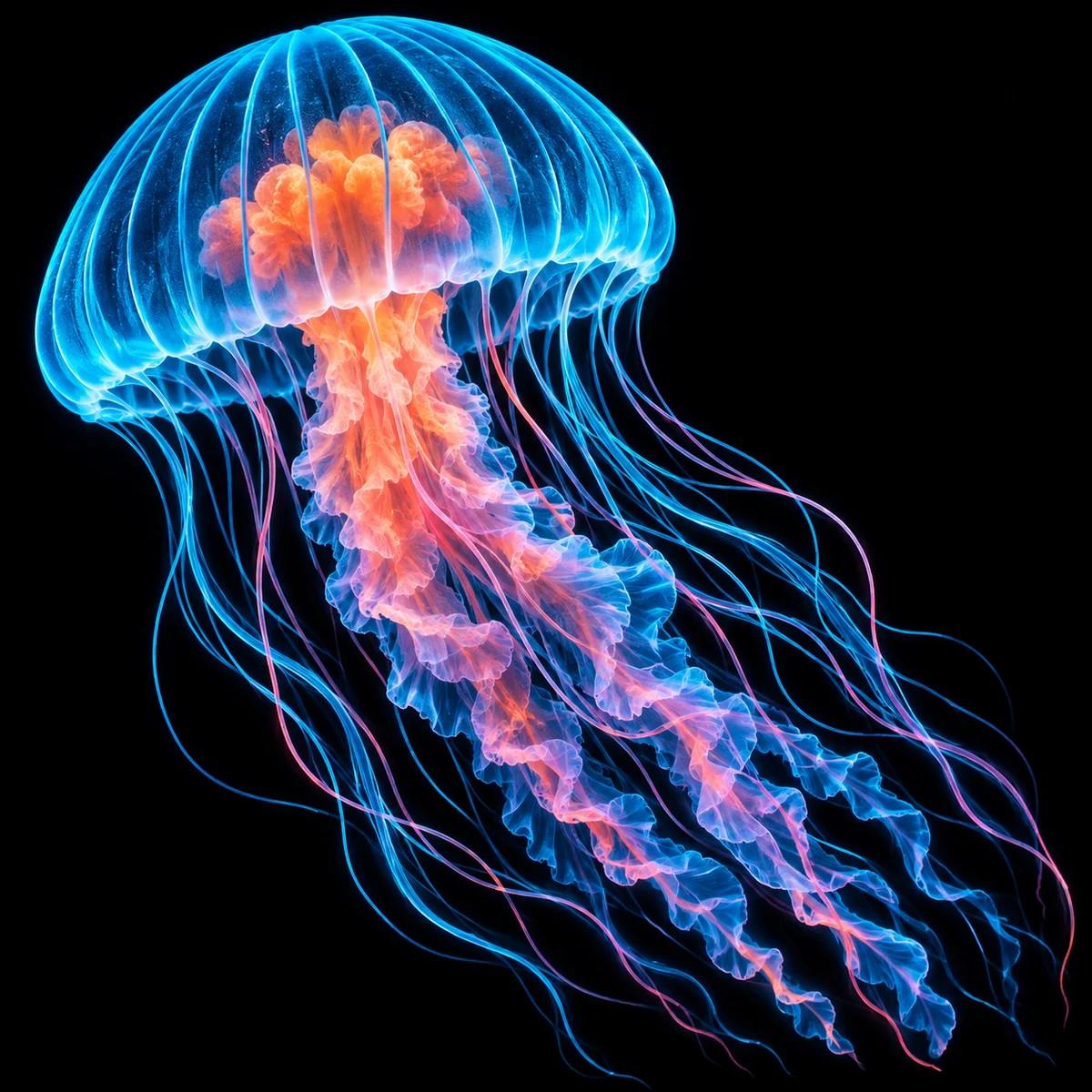
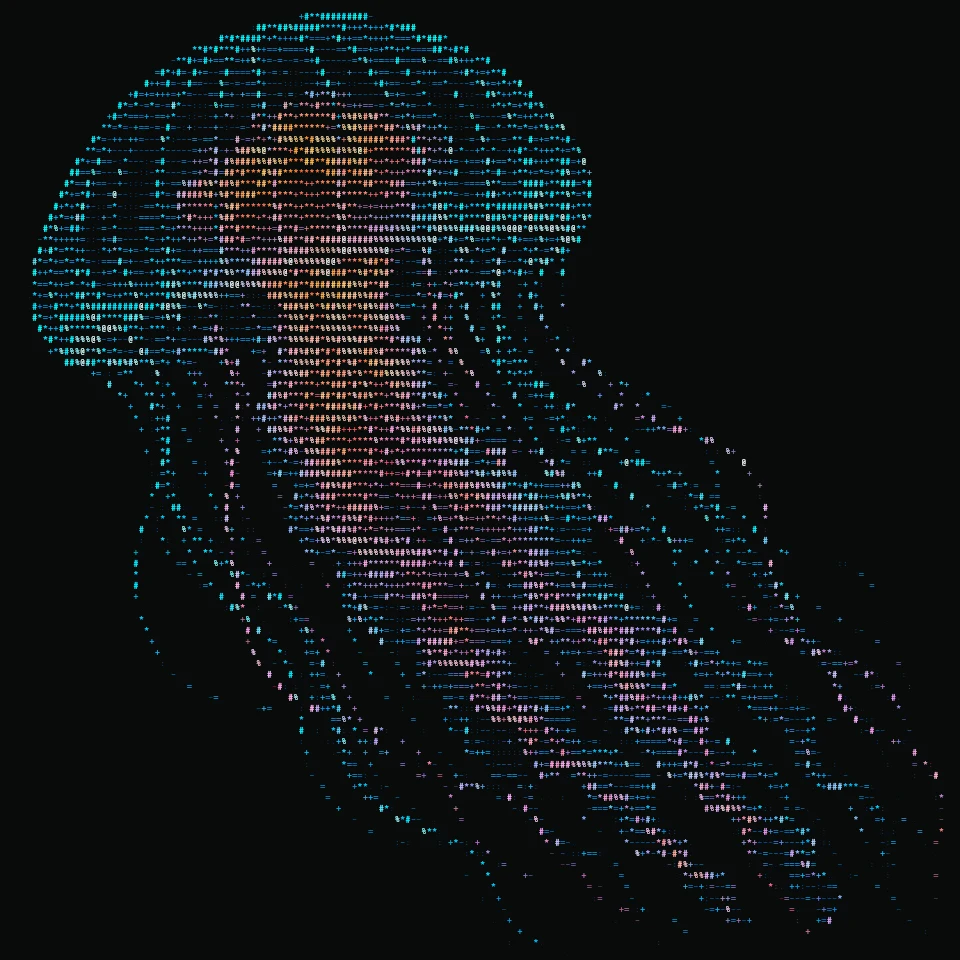
Quatre études de lumière, de forme et de caractères. Comparez, puis créez votre version.
Du métal liquide, traduit en milliers de petits signes.
Des nageoires sculpturales. Des plis vermillon. Chaque détail devient un caractère.
Béton, ombre et lumière deviennent un paysage de caractères.
Une créature lumineuse, dessinée entièrement en caractères colorés.
Œuvres originales générées par IA. Résultat ASCII produit par cet outil. Faites glisser pour comparer.
Créez une couverture, un symbole de projet ou un dessin pour vos messages. Ouvrez un vrai exemple, découvrez ses réglages, puis partez de votre image.
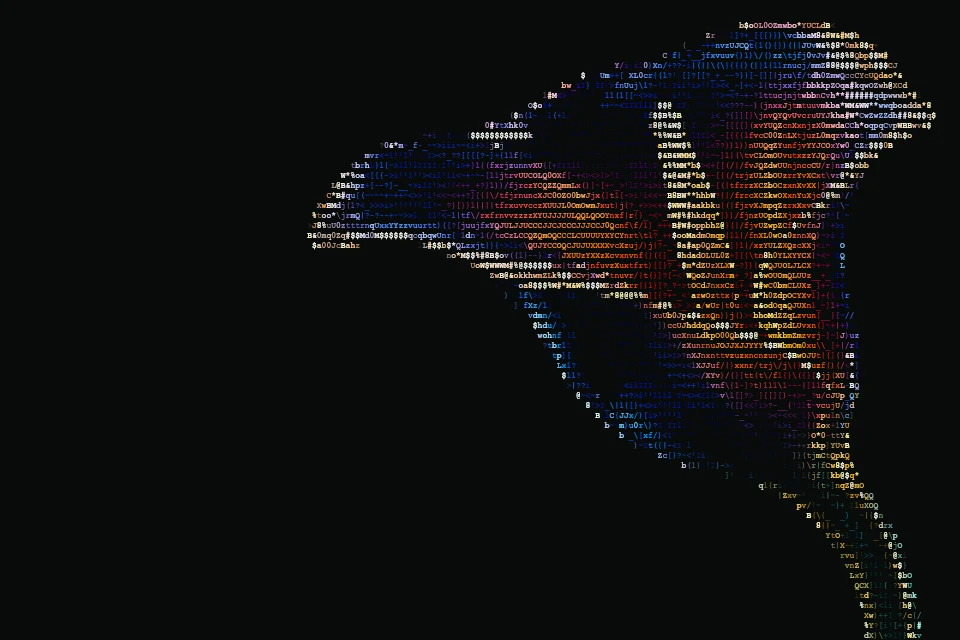
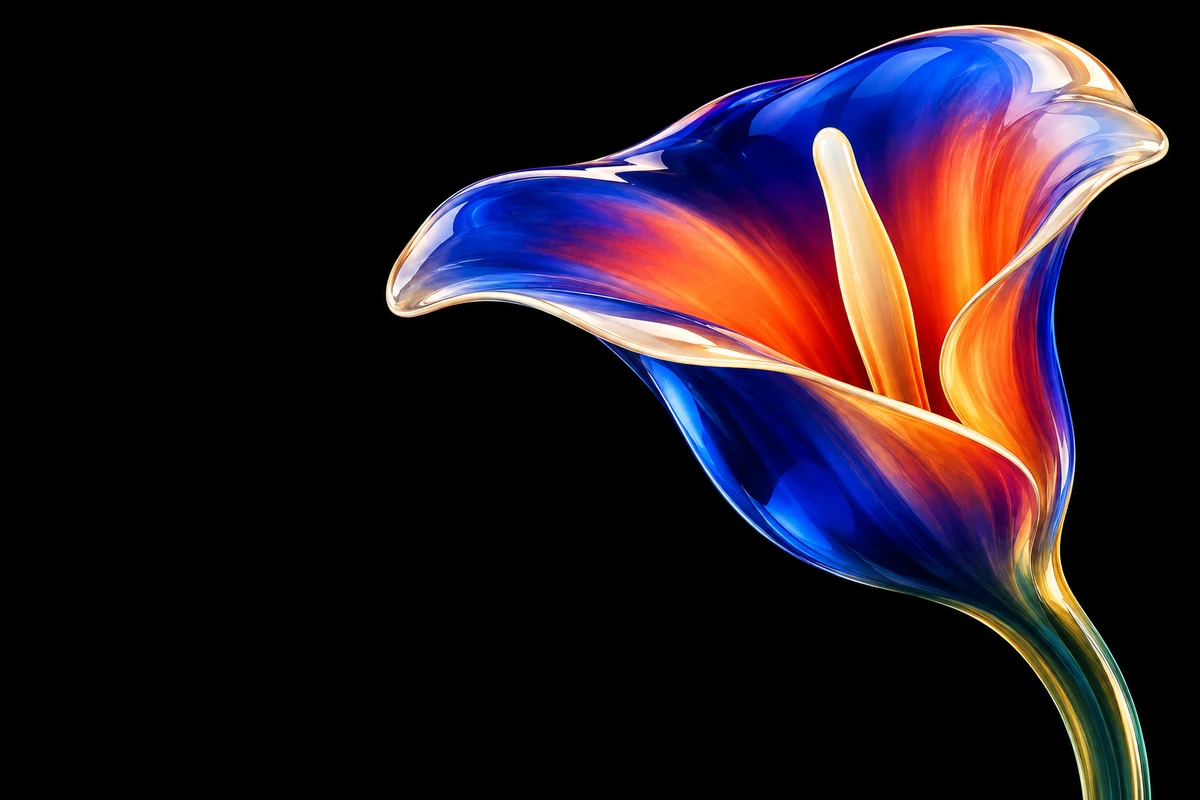
Faites fleurir votre prochain récit.
Une fleur de verre lumineuse pour un article de design, une newsletter ou un journal créatif. Gardez le titre dans votre éditeur pour qu’il reste lisible et indexable.
200 colonnes · Détaillé · Couleur
Exportez en PNG ou SVG pour conserver la texture des caractères et les couleurs.
Comparer les largeurs de couverture (anglais) ↗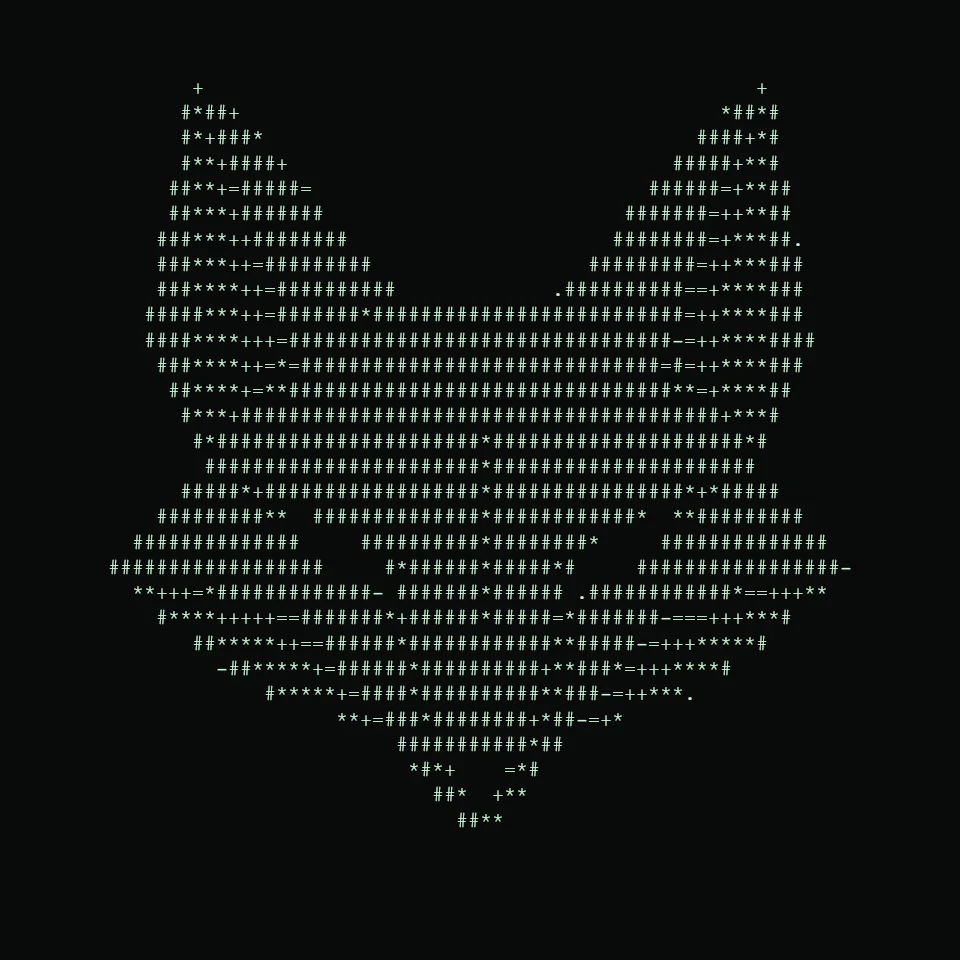
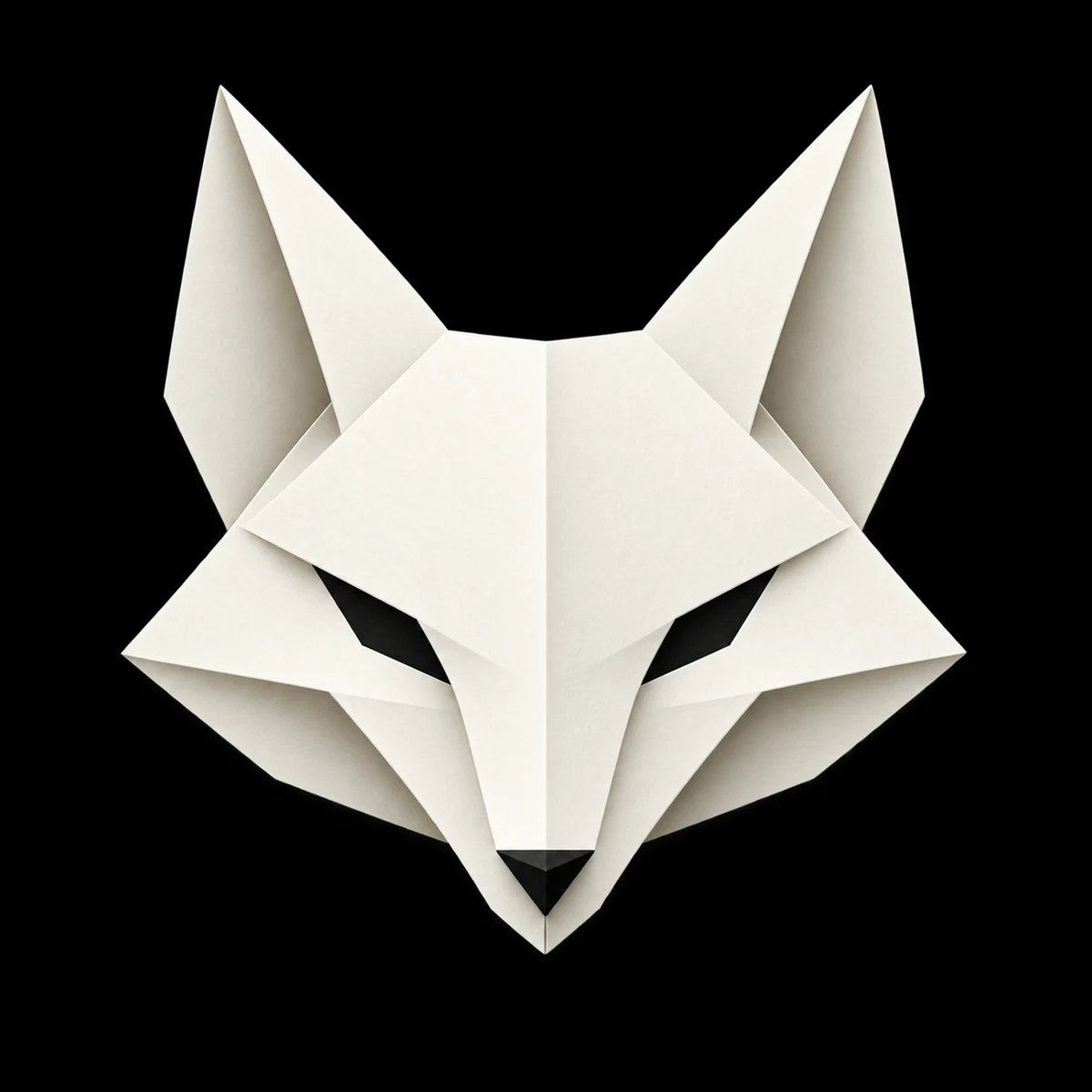
Une signature pour votre projet.
Un emblème de renard géométrique pour un projet open source ou un profil. Son contour net reste reconnaissable en petit format monochrome.
80 colonnes · Simple · Monochrome
Copiez le README dans un bloc de texte. Gardez le nom du projet et les liens hors de l’illustration.
Comparer les largeurs README (anglais) ↗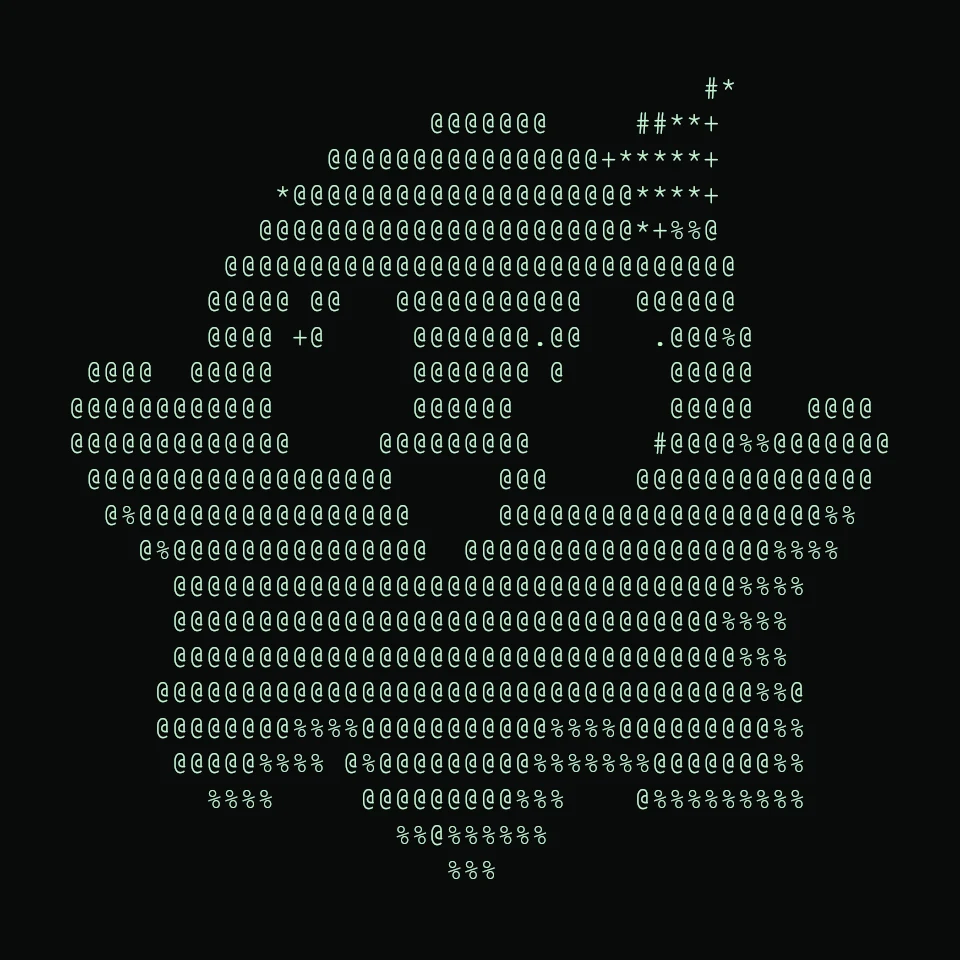

Votre prochaine mascotte.
Commencez par ce petit fantôme, puis transformez votre image en dessin ASCII adapté aux messages. Copiez en Markdown pour le texte ou choisissez PNG pour conserver le rendu.
56 colonnes · Dense · Monochrome
Copiez en Markdown et vérifiez le brouillon sur téléphone. Choisissez PNG si le texte est coupé.
Voir les exemples Discord à copier (anglais) ↗Sources originales créées par IA, converties avec cet outil. Ces exemples ne sont pas des limites de plateforme. Le texte conserve les caractères ; l’image conserve le rendu.
Commencez avec un fichier local, choisissez une largeur lisible, puis copiez le texte ou exportez une image partageable.
Les réglages restent près de l’aperçu afin de voir immédiatement leur effet sur l’art ASCII final.
Convertissez une image en ASCII localement avec Canvas. Le fichier reste dans votre navigateur.
Réglez la largeur, les caractères, la luminosité, le contraste, le tramage, la netteté, la saturation et l’inversion.
Copiez immédiatement l’art ASCII ou un bloc Markdown, ou exportez en TXT, PNG, SVG et HTML.
Commencez avec README, Terminal, Social ou Affiche, puis adaptez les réglages à votre image.
Gardez un TXT propre ou appliquez les couleurs de l’image aux exports PNG, SVG, HTML et ANSI.
Accédez facilement aux actions d’ajout, de réglage, de copie et d’export sur petit écran.
Pour un message Discord ou un README GitHub, copiez les caractères dans un bloc de code Markdown et vérifiez l’aperçu. Pour une couverture de blog ou une mise en page qui coupe le texte, exportez en PNG ou SVG. Chaque guide montre l’image source, le résultat ASCII et les réglages à essayer.
Créer un art ASCII pour Discord (guide en anglais) · Créer un symbole pour README GitHub (guide en anglais) · Créer une couverture de blog ASCII (guide en anglais)
Comparez les largeurs et les caractères, puis corrigez le texte étiré. Chaque expérience inclut un résultat réel et des réglages à charger. Guides en anglais.
Choisir les colonnes (EN) ↗Corriger les proportions (EN) ↗Comparer les caractères (EN) ↗Tous les guides (EN) ↗
Chaque image réagit différemment. Ces recettes constituent un point de départ pratique pour obtenir un résultat ASCII plus net.
L’ASCII fonctionne mieux lorsque la destination conserve les espacements ou lorsque l’aperçu est exporté en image.
Créez des bannières README, des signatures texte et des illustrations pour commentaires de code.
Créez des écrans d’accueil de terminal, des publications Discord et de l’art texte pour forums.
Transformez une photo en ASCII pour des profils, affiches et pages web.
Un convertisseur image en ASCII traduit la luminosité et les détails d’une image en caractères pour créer un art ASCII à copier, enregistrer ou partager.
Ajoutez une image JPG, PNG, GIF ou WebP, ajustez la largeur, les caractères, la luminosité, le contraste et l’inversion, puis copiez ou téléchargez le résultat.
Non. L’image est lue et convertie localement par votre navigateur avec Canvas ; le fichier ne quitte pas votre appareil.
Oui. Après la conversion, utilisez Télécharger TXT pour enregistrer le résultat en texte brut destiné aux README, terminaux ou commentaires.
Oui. Photos, portraits, logos et illustrations peuvent devenir de l’art ASCII ; les images contrastées produisent généralement un résultat plus lisible.
Le convertisseur accepte les fichiers JPG, PNG, WebP et GIF que votre navigateur peut décoder. Pour un GIF, il utilise l’image fournie par le navigateur.
Augmentez la largeur ASCII, choisissez le jeu Dense et relevez légèrement le contraste. Les photos détaillées demandent plus de largeur que les icônes simples.
Oui. L’aperçu couleur reprend les couleurs de l’image ; PNG, SVG, HTML et ANSI les conservent. Le TXT reste du texte brut. Choisissez Simple, Dense ou Détaillé pour des caractères ASCII uniquement ; Blocs utilise des symboles Unicode.
Le convertisseur compense la hauteur des caractères lors de l’échantillonnage. Utilisez une police monospace et conservez les sauts de ligne. La largeur modifie le niveau de détail, pas les proportions des caractères ; exportez en PNG ou SVG si la police de destination déforme le résultat.
Pour un README GitHub, commencez entre 70 et 90 colonnes avec le préréglage README afin que l’art ASCII tienne sur ordinateur et mobile.
Utilisez Copier en Markdown, puis collez le résultat dans Discord ou Slack afin de conserver les espacements dans un bloc monospace.
Les fichiers TXT stockent uniquement des caractères, sans couleur individuelle. Utilisez PNG, SVG ou HTML pour conserver l’aperçu ASCII coloré.